
- کیفیت پمپ پنتاکس Pentax pump quality | نمایندگی پمپ پنتاکس نوریپمپ پنتاکس | اجرای لوله کشی ساختمان
کیفیت پمپ پنتاکس Pentax pump quality
کیفیت پمپ پنتاکس Pentax pump quality در آموزش پمپ پنتاکس از گروه تاسیسات نوری. در مباحث قبلی در رابطه با شرکت و سازمان و اهداف پمپ پنتاکس توسط متخصصان فروشگاه و گروه تاسیساتی نوری صحبت شد. از سری مباحث آموزشی آموزش پمپ پنتاکس ، امروز به نکته جدیدی خواهیم پرداخت و آن را بررسی میکنیم.کیفیت پمپ پنتاکس که آن را در ادامه این نوشتار خواهید خواند.
کیفیت پمپ پنتاکس
“تست با کیفیت بالا”
در جایی که کنترل وجود دارد ، قابلیت اطمینان وجود دارد: پایه موفقیت.
پنتاکس محصولات خود را ثابت می کند.
کنترل کیفیت:
از صدور گواهینامه ، کنترل خط ، تست.
همیشه تضمین بهترین ها.
کنترل خط
تمام راه حل های پنتاکس برای خطوط تست ضد خرابی (تست تصادفی) ، الکتریکی و هیدرولیکی (غیر تصادفی) انجام می شوند.
حوزه های آزمایش ، تحقیق و توسعه
پنتاکس دو اتاق کاملاً خودکار مجهز به تجهیزات پیشرفته فناوری را برای مطالعه و آزمایش نمونه های جدید طراحی شده ایجاد کرده است.
همه دستگاه ها را برای آزمایش عملکرد خود ، همچنین در شرایط بسیار استرس ، به آزمایش های خاص قرار می دهد.
گواهینامه ها
خط مشی این شرکت بر توسعه مداوم کلیه فرآیندهای تولید و مدیریت تأمین می شود. همچنین با هدف حفظ محیط زیست. تعهدی که با معرفی گواهی سیستم های مدیریت کیفیت مطابق با UNI EN ISO 9001 و گواهی سیستم مدیریت محیط زیست در کشور تأیید شود. مطابق با استاندارد UNI EN ISO 14001. علاوه بر این ، برنامه ریزی برای یک سیستم مدیریت بهداشت و ایمنی در محل کار ، مطابق با استاندارد OHSAS 18001 ، در حال انجام است.
مدنظر داشته باشید که ارسال متریال در حال اجرا و اتمام کار رایگان میباشد. و تمامی خدمات تاسیسات نوری با 2 سال ضمانت اجرایی به صورت کتبی در قرارداد میباشد.
به طورکلی پمپ دستگاهی است که انرژی مکانیکی را از یک منبع خارجی گرفته و آن را به سیالی که از آن عبور مینماید منتقل میکند. تقسیمبندی پمپها بر اساس عوامل گوناگونی همچون،
- نحوه انتقال انرژی به سیال،
- نوع سیال،
- متریال به کار رفته در ساخت پمپ و …
صورت میگیرد.
ماموریت پمپ پنتاکس : “ایجاد ارزش هدف اصلی ماست”
در اکثر منابع و مراجع ترجمه شده در این رابطه، این تقسیمبندیها بر اساس مسائل تئوریک و آکادمیک بوده و بیشتر، پمپهای سانتریفیوژ مورد توجه بودهاند. در بخش مقالات سعی بر این بوده آشنایی مختصری با انواع پمپهای موجود در صنایع بر اساس موارد عملی و کاربردی صورت پذیرد.
“محصولی با کیفیت و قابل دسترسی برای همه” جورجیو پدرولو ، مدیرکل پنتاکس
در صورت نیاز به انواع پمپهای پنتاکس ، مشاوره و اطلاعات فنی بیشتر با کارشناسان تاسیسات نوری تماس حاصل فرمایید و یا به سایت www.noorihvac.com مراجعه کنید.
بهترینها : راه توسعه و پیشبینی مناسب سناریوهای آینده.
استفاده از خدمات متنوع پمپ پنتاکس گروه تاسیسات نوری
برای بهرهمندی از خدمات گروه تاسیسات نوری میتوانید از طریق راههای زیر با ما در ارتباط باشید:
تلفنهای تماس ما: 02166005215 – 09123996913
ایمیل: rezanoori1984@gmail.com
بازدید امروز :0
بازدید دیروز :7
کل بازدید :23969
تعداد کل یاداشته ها : 15
04/4/21
3:10 ص
تاسیسات نوری نمایندگی رسمی پمپ آب پنتاکس در تهران میباشد. باید بدانید شرکت پمپ پنتاکس یک شرکت بینالمللی حرفهای و بزرگ ساخت پمپ آب در ایتالیا میباشد. در این نوشتار به بررسی این موضوع در شرکت پنتاکس و اطلاعات مربوط به پمپهای آب آن خواهیم پرداخت. پس با ما در تاسیسات نوری همراه باشید.
آنجا که آب وجود دارد ، پنتاکس است. Where there’s water, there’s Pentax این شعار اصلی شرکت پنتاکس بعنوان یکی از شرکتهای رهبر صنعت پمپسازی در جهان میباشد.
ما در بخش پمپ پنتاکس نوری تلاش داریم تا در چند بخش بطور کامل شرکت پنتاکس را خدمت همراهان عزیز معرفی نماییم. در همین رابطه میتوانید به نوشتار پمپ پنتاکس مراجعه نمایید. پس با ما به دنیای پنتاکس قدم بگذارید.
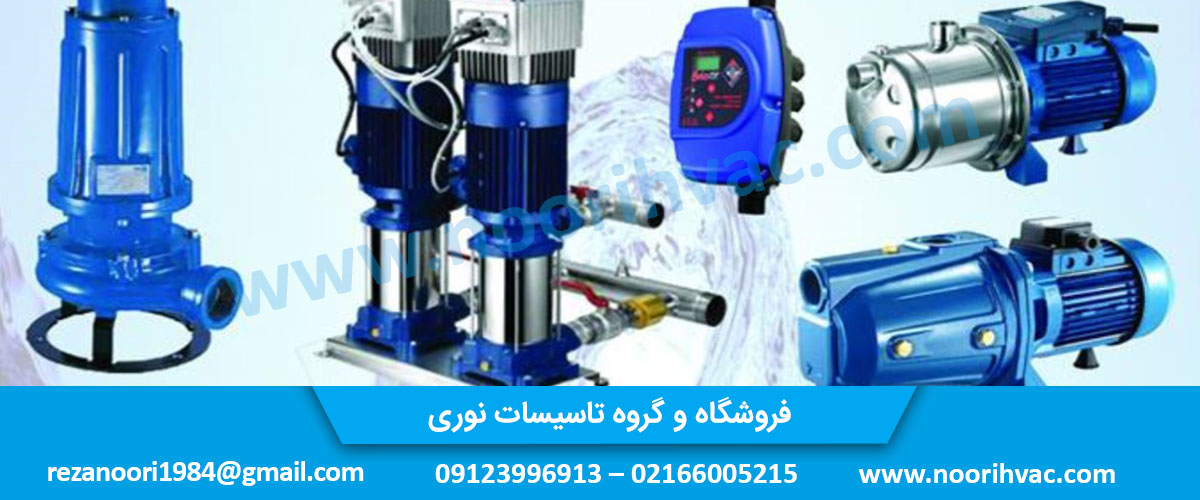
پمپ آب پنتاکس
نمایندگی رسمی پمپ آب پنتاکس
همه میدانند که انتخاب یک محصول با کیفیت در عرصه صنعت پمپ آب بسیار بدیهی است. خصوصا وقتی قیمت محصول به همراه نصب و راهاندازی آن مهم و ضروری است. به همین دلیل است که اخذ نمایندگی رسمی پمپ آب پنتاکس توسط تاسیسات نوری انجام شده است. ما در چندین بخش نشان دادهایم که چرا شرکت پنتاکس را برای اخذ نمایندگی در ایران انتخاب کردهایم.
کیفیت بالای ساخت ، پاسخگویی به بازار، ارائه خدمات پس از فروش و رعایت حقوق مشتریان توسط شرکت پمپ آب پنتاکس تضمین و تایید شده است. شما میتوانید با مناسبترین قیمت نسبت به خرید، نصب و راهاندازی انواع پمپ آب پنتاکس اقدام نمایید. برای هیچ چیزی مهمتر از ارائه محصولات با کیفیت نمیباشد. برای شروع واحد فروش شرپت پنتاکس را بررسی میکنیم.
فروش پمپ آب پنتاکس
مدیر فروش پنتاکس P. Meneguzzo میگوید “مأموریت ما ایجاد مشارکت قوی و صادقانه با مشتریان است.”
به همین خاطر در پنتاکس مشتریان ما، خانواده ما هستند. هدف بخش فروش ایجاد مشارکت تجاری پایدار است و این اولویت اصلی شرکت پنتاکس است. ما میدانیم رضایت مشتریان تبدیل به یک بخش فعال در یک روند رشد و بهبود میشود. به همین دلیل بخش فروش همیشه نیازهای هر کشور و بازار براساس تقاضای مشتریان بررسی میکنند. رسیدگی به تقاضای مشتریان در اولویت ما است.
رضایت مشتری یک سرمایه اصلی برای شرکت پنتاکس است. این مساله وجهه شهرت ما در جهان میباشد. قابل ذکر است که شرکت پنتاکس همواره با نمایندگیهای خود در زمینه حمایت از پروژههای اجتماعی و فرهنگی در سطح جهان همکاری داشته است. ما یادآور میشویم که رضایت ، انعطافپذیری ، اعتماد و بروزرسانی مداوم از مؤلفههای همکاریهای موفق فیمابین است.
ما در بخش شرکت پنتاکس موارد بسیاری را بررسی کردهایم که عبارتند از:
- ماموریت پنتاکس
- سازمان شرکت
- رهبر صنعت پمپ آب
- فنآوری و تکنولوژی بالا
- منابع انسانی در پنتاکس
- تولید انواع پمپ آب پنتاکس
- کنترل کیفیت پمپهای پنتاکس
- فروش جهانی پمپهای آب
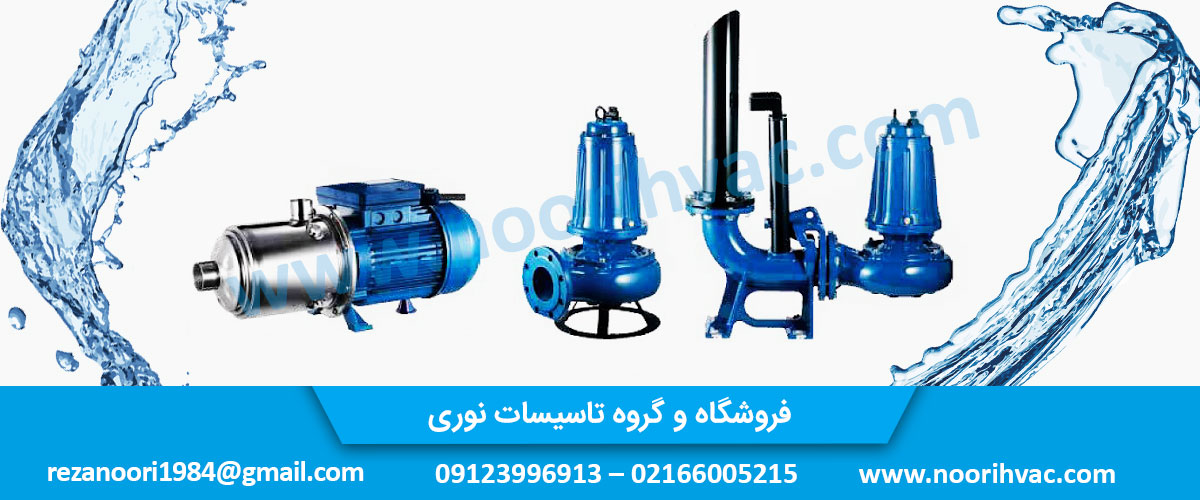
نمایندگی رسمی پمپ آب پنتاکس
ماموریت پنتاکس
شرکت پنتاکس بیش از 25 سال فعالیت تجاری رسمی دارد. پس از قریب 3دهه فعالیت سرانجام میتوان گفت که رهنمودهایی که بر توسعه صنعتی Pentax Industries حاکم است، بسیار دقیق و هدایت شده میباشند. این اصول در تمام بخشهای شرکت ردیابی و پیگیری میشوند. اقدامات و فرآیندها به گونهای ترسیم شدهاند تا هدف اصلی واضح ایجاد ارزش و منافع برای بخشهای مختلف فرایند تولید و توزیع را در بر بگیرد.
رئیس هیئت مدیره صنایع پنتاکس Gianluigi Pedrollo میگوید “ایجاد ارزش هدف اصلی ماست”. بنابراین تخصیص منطقی از منابع موجود ، همراه با یک برنامه پالایش شده جهت تمرکززدایی در تولید، این شرکت را قادر ساخته است که در هر زمان و تحت هر شرایطی خود را به سرعت با شرایط سریع بازار سازگار نماید.
به همین منظور از منظر رعایت دقیق سیاست “رضایت مشتری” بر چند مورد بسیار حساس متمرکز هستیم.
- رصد دقیق و تمرکز نزدیک بر بازارها؛
- متعهد به پاسخگویی به نیازهای خاص در مناطق مختلف جهان؛
- پاسخگویی سریع با توجه ویژه به پیشرفت فناوریهای روز.
سازمان پمپ آب پنتاکس
همانطور که میدانید دفتر مرکزی شرکت پنتاکس در منطقه صنعتی ورونلا ، به فاصله چند کیلومتری ورونا در ایتالیا واقع شده است. قابل ذکر است که به تازگی امکانات تولیدی جدید در ایتالیا و همچنین در خارج از ایتالیا خریداری شده است. با گذشت سالها و کسب تجربههای فراوان، این شرکت سازمانی را تأسیس کرده است که بتواند از فعالیتهای تجاری به طور مناسب پشتیبانی کند.
توجه به تهدیدهای اقتصاد جهانی بسیار مهم است. هر روز شاهد مشکلات و مسائل جدیدی در اقتصاد هستیم. رکود جهانی یک تهدید است. بنابراین مجموعه ما با داشتن یک شبکه گسترده تولید و توزیع، آن را به شرکتهایی که در حال حاضر در بازار بسیار فعال هستند، متصل کرده است. با این روش ما، توانایی خود را در مواجهه با تهدیدهای پنهان ناشی از اقتصاد جهانی تقویت میکنیم.
محصولات پمپ آب پنتاکس PENTAX در بیش از 100 کشور جهان حضور دارد. بدین منظور نمایندگی رسمی پمپ آب پنتاکس نوری نیز در تهران واقع است. از جمله تواناییهای دیگر ما غلبه بر موانع واردات که توسط تعدادی از دولتها از جمله آمریکا وضع شده است، میباشد. ما با رایزنی توانستهایم این موانع را برطرف نماییم. چین بعنوان یک کپیکننده محصولات شناخته میشود. با این حال شرکت پنتاکس قادر است تا با هر بازاری بطور جامع گفتگو کند. ما آمادگی داریم تخصص خود را در اختیار هر کسی که به آن نیاز دارد قرار دهیم.
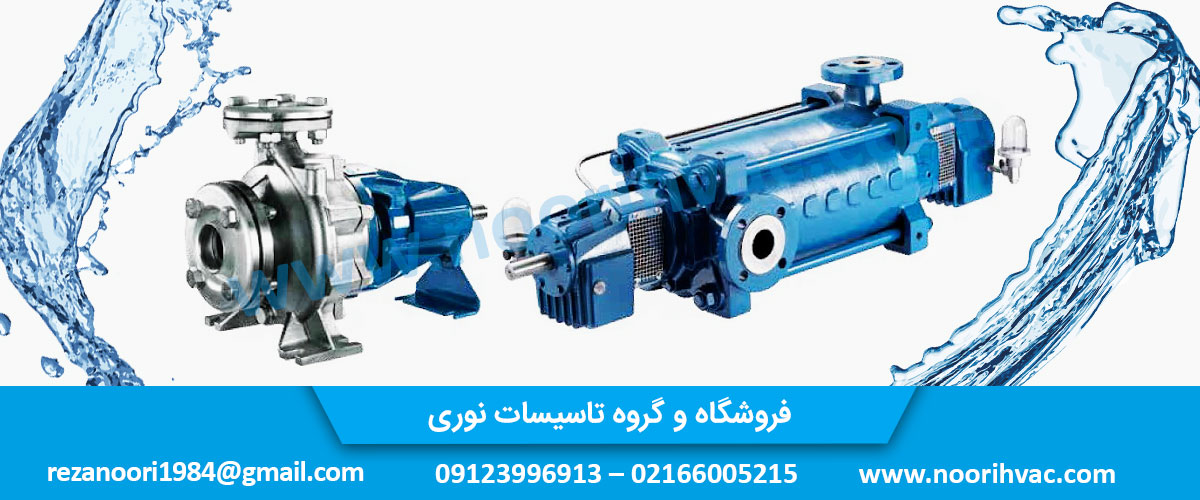
پمپ آب پنتاکس نوری
رهبر صنعت پمپ آب پنتاکس
جورجیو پدرولو ، مدیر کل پنتاکس میگوید: شعار ما این است “محصولی با کیفیت و قابل دسترسی برای همه”. به همین دلیل چندین سال است که شرکت پنتاکس PENTAX سهم بزرگی از بازار جهانی پمپهای آب موتور-محور را به خود اختصاص داده است. بخش فروش پنتاکس به لطف طیف وسیعی از کالاهایی که در اختیار مشتریان قرار میگیرد، بطور دائمی امکان پوشش بیشتر برنامههای کاربردی در زمینه تولید پمپ آب را فراهم میکند. این فقط برای آن است تا بتوانیم خدمات بهتری را به مشتریان فعلی ارائه دهیم و بازارهای جدید را بگشاییم.
تمرکز دقیقی توسط ما، روی بازارسنجی و توسعه بازار قرار دارد. هدف مجموعه این است که بتواند هرگونه نیاز جدید را بلافاصله به بخش تحقیق و توسعه شرکت منتقل کند. چراکه بهترین راه برای توسعه و پیشبینی مناسب سناریوهای آینده، همین کار است. همه میدانند که طیف وسیعی از محصولات بسیار گسترده توسط شرکت پمپ آب پنتاکس ارائه شده است. به همین دلیل این شرکت امروز قادر است بسیاری از نیازهای مختلف بازار را تأمین کند. مهمتر از همه، پنتاکس تقاضاهای جدید را رصد و مدیریت میکند تا هر بار یک محصول با کیفیت بالا را با قیمت مناسب عرضه کند.
فنآوری و تکنولوژی پمپ آب
برای این شرکت، حفظ استانداردهای فنآوری بالا کاملاً ضروری است. زیرا این تنها عامل اساسی بمنظور ارائه محصول نهایی با کارایی بالا، با قیمت جذاب و مقرون به صرفه برای خریدار نهایی است. شرکت پنتاکس PENTAX با برون سپاری تعدادی از عملیات تولید پمپهای آب، توانسته است از تخصصهای بسیار بالای موجود در هر یک از واحدهای همکار تهیه کننده بهرهمند شود. این به معنای تمرکززدایی در تولید پمپ آب پنتاکس است. از همین طریق شرکت توانسته است تا حد زیادی بر عملکرد محصول نهایی و همچنین بر کیفیت و قابلیت اطمینان آن متمرکز باشد.
باآنکه اتوماسیون به سمت کاهش پرسنل است اما در شرکت پنتاکس چنین نیست. افزایش اتوماسیون در چرخه تولید باعث کاهش نسبی کارمندان پنتاکس نشده است. اگر چه در واقع، استفاده از ابزارها و رویههای الکترونیکی فنی، نیاز به مداخله انسانی را به میزان قابل توجهی کاهش داده است، از سوی دیگر، منابع موجود در بخشهای دیگر از جمله کنترل کیفیت برای توسعه محصولات جدید، مورد استفاده مناسب قرار گرفتهاند. به همین خاطر کارمندان شرکت کاهش نداشتهاند.
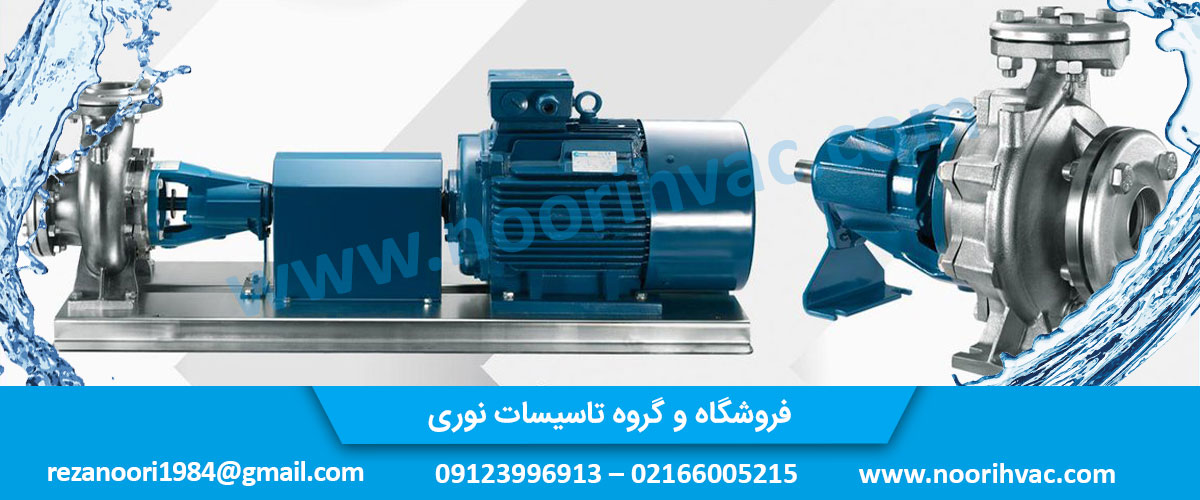
نمایندگی رسمی پمپ آب پنتاکس نوری
منابع انسانی در پنتاکس
تنها میراث واقعی شرکت، منابع انسانی آن است. شرکت پمپ آب پنتاکس PENTAX همواره از نزدیک روی توسعه و همافزاییهای جدید و بهینهتر کارکنان متمرکز بوده است. کارکنان پنتاکس با انگیزه و جدیت در راستای اهداف اصلی شرکت عمل میکنند. این مساله در پنتاکس فراگیر است. در هر یک از شرکتهای خاص مجموعه، از همکاران معتبر و با انگیزه که قادر به توسعه مهارتهایی از قبیل حفظ همیشگی استانداردهای حرفهای در سطح عالی میباشند، استفاده شده است.
حفظ کارکنان قدیمی و استخدام نیروهای کار جدید روال جدی شرکت است. بهروزرسانی منظم اعضای کارمندان و پیوند مداوم افراد جدید، با تجربه گسترده کارگرانی که سالها در این شرکت بودهاند، کاملاً تلفیق شده است. در پنتاکس سلامتی کارکنان بسیار مهم است. این شرکت با رعایت دقیق قوانین و دستورالعملهای مربوط به حمایت از کارگران و سلامتی آنها فعالیت میکند. شرکت دائماً در مورد روشها و متدهای جدیدی تحقیق میکند که در جهت حفظ رفاه حال کارمندان خود است. این کار، تعهد همیشگی ماست.
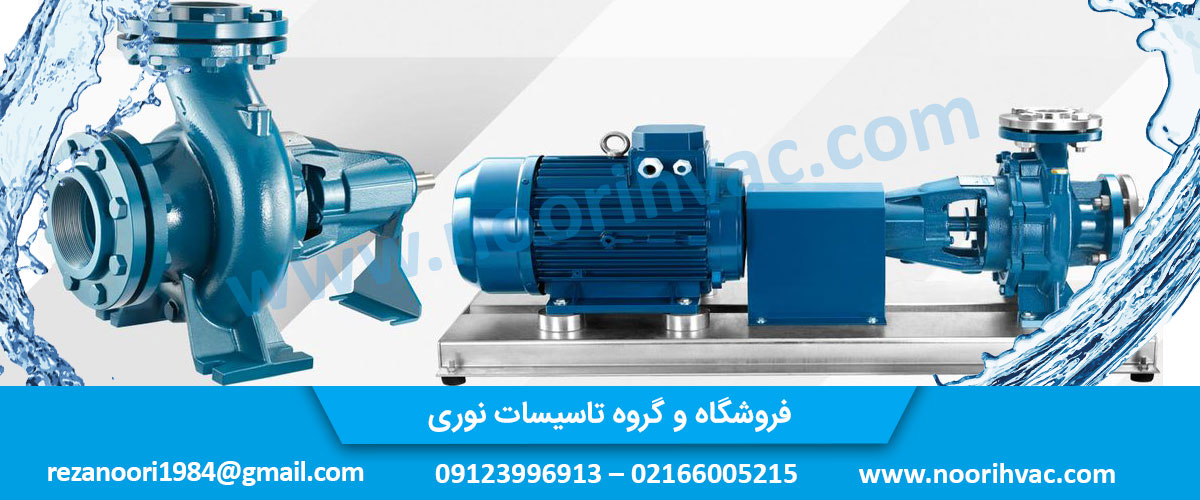
پمپ آب پنتاکس تاسیسات نوری
تولید انواع پمپ آب پنتاکس
در شرکت پنتاکس تولید در چندین خط مونتاژ ، پایان و آزمایش ، بصورت دقیق توسعه یافته است. این باعث شده است که هر روز در راه توسعه گام برداریم. ما در سال 1990 تولید روزانه 600 دستگاه در روز که بر روی دو مدل پمپهای موتور محور متمرکز شده بود، آغاز کردیم. با تلاشهای بسیار تولید کنونی به بیش از 4000 دستگاه و 150 مدل مختلف در روز رسیده است. کلیه پمپهای آب تولید شده (نه بطور تصادفی) تحت آزمایشهای الکتریکی و هیدرولیکی ضد انحراف قرار میگیرند.
در موفقیت ما چند عامل اساسی وجود دارد. انعطاف پذیری در تولید، به معنای انجام پرسرعت در اجرای سفارشات و همچنین توانایی انطباق با تغییرات در تقاضا، چه از نظر کمیت و چه از نظر کیفیت، همواره ویژگی متمایز شرکت بوده است. چندین دهه تجربه و تمرکز نزدیک بر نوآوری تکنولوژیکی، شرکت پنتاکس را قادر ساخته است که تقریباً در زمان واقعی با شرایط سریع بازار سازگار شود.
کنترل کیفیت پمپهای پنتاکس
تمام ساختار ما براساس کنترل کیفیت استوار است. سیاست شرکت پنتاکس PENTAX در ارتقاء مداوم کلیه فرآیندهای تولید و سازمان مبتنی است. این تعهد با معرفی یک سیستم کیفیت مجاز مطابق با مقررات استاندارد UNI EN ISO 9001 و سیستم مدیریت محیط زیست مطابق با استاندارد UNI EN ISO 14001: 2004 اجرا شده است. همچنین اجرای سیستم مدیریت بهداشت کارگر مطابق با استاندارد OHSAS 18001: 1999 در دست اجراست.
تست ضدخرابی محصولات بصورت تست تصادفی بر روی تمام پمپهای آب پنتاکس در خطوط تولید، انجام میگردد. همچنین تمام محصولات از لحاظ خرابی الکتریکی و هیدرولیکی بصورت غیر تصادفی کنترل و تست میشوند. توجه داشته باشید که شرکت پنتاکس دو اتاق کاملاً خودکار مجهز به تجهیزات پیشرفته فناوری را که برای مطالعه و آزمایش نمونههای جدید طراحی شده ، راهاندازی کرده است. در این اتاقها همه دستگاهها، برای آزمایش عملکرد در شرایط بسیار سخت عملیاتی، تحت آزمایشهای خاص قرار میگیرند. چراکه کیفیت اصل اساسی در پنتاکس است. تمام این مسیرهای مختلف تنها برای تضمین کیفیت طراحی و اجرا شدهاند.
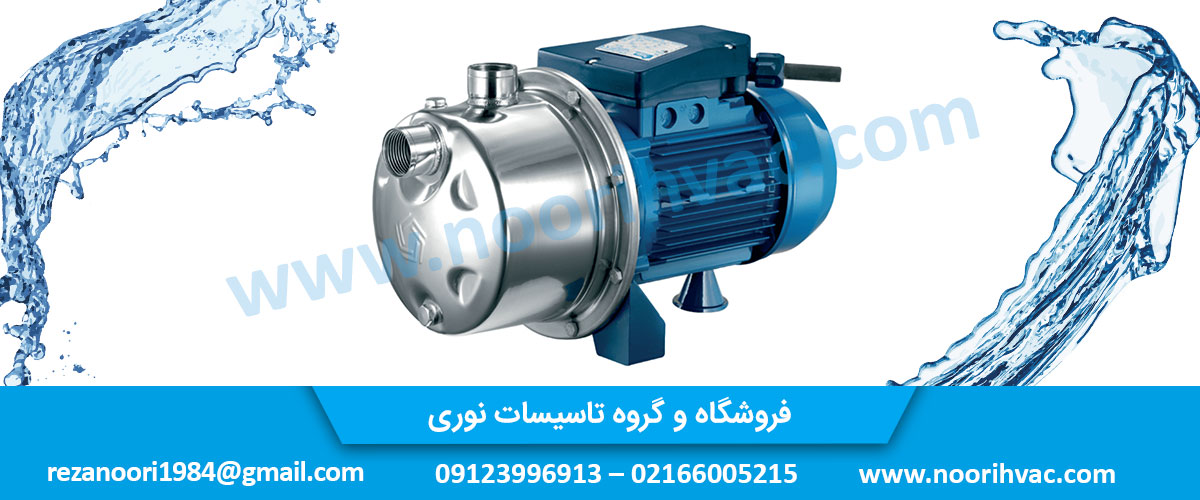
انواع پمپ آب پنتاکس
فروش پمپهای آب پنتاکس
همانطور که گفته شد، سیستم توزیع و شبکه فروش پنتاکس بسیار گسترده است. هم اکنون در بیش از 100 کشور محصولات پمپ آب پنتاکس در حال فروش است. این گستره بسیار زیاد در شبکه بازار جهانی نشان از کیفیت بالا و قیمت مناسب محصولات ما میباشد. برای نمونه نحوه معرفی و فروش جهانی در ژوهانسبورگ را برای شما قرار دادهایم.
فروش در سراسر جهان
سیستمهای کاملاً بستهبندی شده با دو پمپ نصب شده بر روی یک قاب پایه معمولی کاملاً بستهبندی شده و به یک کشتی انبساط ایستاده وصل میشوند. تمام واحدها دارای منیفولد ورودی و خروجی STEEL هستند. که دارای شیرهای ایزوله و غیر برگشتی است. هر واحد از قبل سیمی ، تست شده و آماده بهرهبرداری اتوماتیک است. (رله خرابی فاز به صورت استاندارد) تمام واحدها 100? آماده به کار در برابر پمپ یا خرابی موتور هستند. این منجر به 200? از جریان طراحی میشود که برای اوج یا تقاضای فوقالعاده تأمین شود. قیمتها برای فروش در ژوهانسبورگ هستند. این سیستمها جهت سفارش اختصاصی تولید میشوند. لطفاً جهت سفارش 15 تا 20 روز کاری از تاریخ سفارش رسمی را مدنظر قرار دهید.
به دلیل نوسانات جداول قیمت حذف شد. برای دریافت قیمت روز تماس بگیرید.
دفترچه راهنمای استفاده پمپ آب پنتاکس
این دفترچه اطلاعات مربوط به ایمنی صحیح ، نصب ، بهره برداری ، نگهداری ، تعمیر و عیب یابی سیستم پمپ آب پنتاکس را ارائه می دهد. لطفاً قبل از بهره برداری از سیستم ، این دستورالعمل ها را کاملاً بخوانید و دنبال کنید. با انجام این کار عملکرد بهینه و ماندگاری دستگاه مجهز شما تضمین خواهد شد.
دفترچه راهنما به 5 بخش به علاوه ضمائم تقسیم شده است. در هر بخش عملکرد ، ایمنی ، استفاده و نگهداری سیستم پمپ ZSE به تفصیل بیان شده است. ضمایم شامل اطلاعات تکمیلی است.
- بخش 1 تعریف نمادها و اطلاعات ایمنی فوری
- بخش 2 اطلاعات عمومی و عملیات
توصیه ها
اطلاعات عمومی عملیات
تعاریف
جداول NFPA ، تخلیه ، دستیابی و از دست دادن اصطکاک - بخش 3 نصب پمپ آتش ZSE
- بخش 4 جزئیات پمپ آتش ZSE
عمل
نگهداری
اجزاء - بخش 5 تجهیزات اختیاری
- ضمیمه مشخصات دقیق
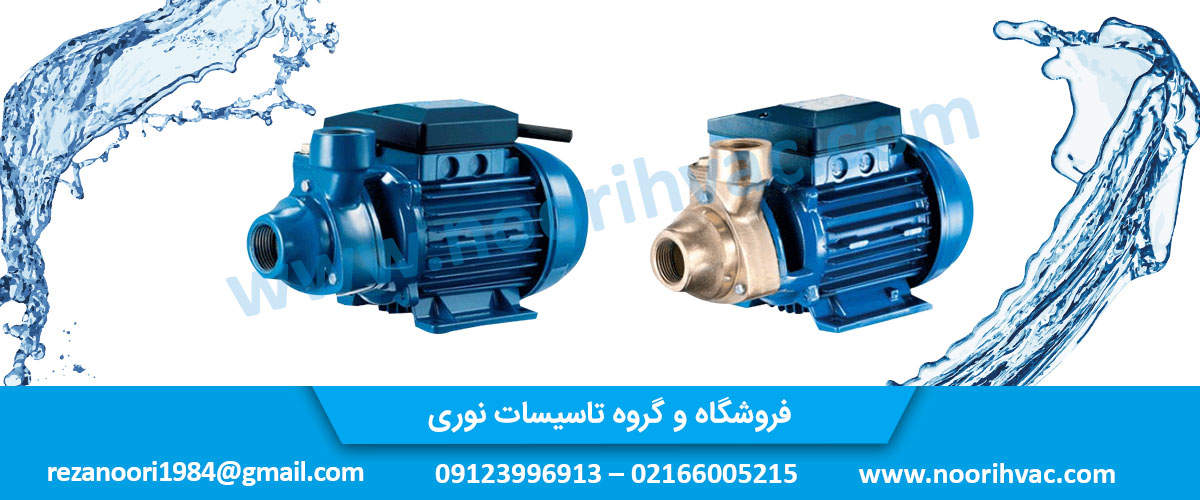
پمپ آب پنتاکس تاسیسات نوری
مدنظر داشته باشید که ارسال متریال در حال اجرا و اتمام کار رایگان میباشد. و تمامی خدمات تاسیسات نوری با 2 سال ضمانت اجرایی به صورت کتبی در قرارداد میباشد.
به طور کلی پمپ دستگاهی است که انرژی مکانیکی را از یک منبع خارجی گرفته و آن را به سیالی که از آن عبور مینماید منتقل میکند. خبرگان امر می دانند که تقسیمبندی پمپها بر اساس عوامل گوناگونی همچون،
- نحوه انتقال انرژی به سیال،
- نوع سیال،
- متریال به کار رفته در ساخت پمپ و …
صورت میگیرد.
در اکثر منابع و مراجع ترجمه شده، این تقسیمبندی بر اساس مسائل تئوریک و آکادمیک بوده و بیشتر، پمپهای سانتریفیوژ مورد توجه بودهاند. در این مقالات سایت سعی بر این بوده آشنایی مختصری با انواع پمپهای موجود در صنایع بر اساس موارد عملی و کاربردی صورت پذیرد.
در صورت نیاز به انواع پمپهای صنعتی ، مشاوره و اطلاعات فنی بیشتر با کارشناسان تاسیسات نوری تماس حاصل فرمایید و یا به سایت www.noorihvac.com مراجعه کنید.
استفاده از خدمات متنوع پمپ پنتاکس گروه تاسیسات نوری
- نمایندگی رسمی پمپ پنتاکس نوری
- فروش انواع پمپ پنتاکس ایتالیا
- ارائه لیست قیمت پمپ پنتاکس
- پمپهای سانتریفیوژ چندمنظوره عمودی
- پمپهای سانتریفیوژ چندمرحلهای VLR 8 پنتاکس
- پمپهای سانتریفیوژ چندمرحلهای VLR 8 پنتاکس
- پمپهای سانتریفیوژ چندمرحلهای VLR 16 پنتاکس
- پمپهای سانتریفیوژ چندمرحلهای VLR 32 پنتاکس
- پمپهای سانتریفیوژ چندمرحلهای VLR 66 پنتاکس
- انواع پمپ آب پنتاکس 1 اسب
- انواع پمپ آب پنتاکس 2 اسب
- انواع پمپ آب پنتاکس 3 اسب
- انواع پمپ آب پنتاکس نیماسب
- انواع پمپ آب پنتاکس pm80
- انواع پمپ آب پنتاکس pm45
- نمایندگی رسمی پمپ آب پنتاکس
- واردکننده پمپ Pentax
- امکان تشخیص پمپ Pentax اصل
- ارائه گارانتی پمپ Pentax اورجینال
- شناخت انواع پمپ Pentax چینی و قیمت پمپ پنتاکس چینی
- دریافت جدول قیمت پمپ آب پنتاکس
سایر خدمات گروه صنعتی نوری
- اجرای لولهکشی ساختمان
- اجرای لولهکشی آب سرد و گرم
- اجرای لولهکشی شوفاژ و فاضلاب
- اجرای انواع سیستمهای گرمایشی
- اجرای انواع سیستمهای سرمایشی
- انعقاد قرارداد تعمیر سالیانه تاسیسات ساختمان
- انعقاد قرارداد نگهداری سالیانه تاسیسات ساختمان
- طراحی انواع لولهکشی ساختمان
- طراحی دوبعدی و سهبعدی سیستمهای لولهکشی ساختمان
- تهیه نقشههای دو بعدی از سیستمهای تاسیساتی
- تهیه شبیهسازی سهبعدی از سیستمهای تاسیساتی
کیفیت پمپ پنتاکس Pentax pump quality | نمایندگی پمپ پنتاکس نوریپمپ پنتاکس | اجرای لوله کشی ساختمان
پرده کرکره ای سبز | پرده کرکره | انواع پرده اداری
- پرده کرکره ای سبز | پرده کرکره | انواع پرده اداری
پارتیشن کشویی طرح دار
1398-03-07پرده اداری شید چاپی با طراحی اختصاصی
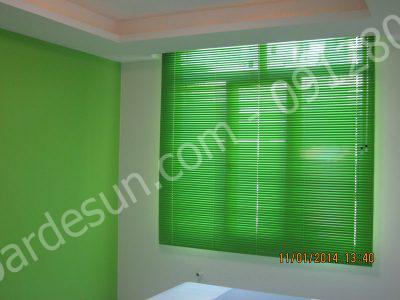
1398-03-14پرده کرکره ای از جمله مدل پرده های پر طرفدار می باشد که به دلیل زیبایی و وجود طرح ها و رنگ های مختلف، همچنین سهولت نگهداری و قیمت مناسب، گزینه ی خوبی برای تزئین دفاتر و منازل می باشد. در این پروژه به درخواست مشتری پرده کرکره ای سبز روشن برای این محل طراحی و نصب شده است که در کنار وسایل دیگر مجموعه و حفظ تم رنگی، زیبایی چشم نواز و آرامش بخشی در محیط دیده می شود.
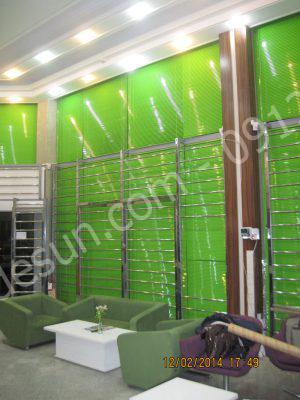
استفاده از ترکیب رنگ سبز روشن، علاوه بر تحریک حس شادی و سر زندگی موجب کاهش استرس و ایجاد حس آرامش نیز می شود.
برای مشاهده سایر نمونه کارهای گروه تولیدی پرده آفتاب در زمینه پرده اداری ، سایر محصولات را در سایت مشاهده فرمایید.
روف گاردن چیست ؟ | روف گاردن چیست و چه کاربردی دارد؟ | روف گاردن نوولروف گاردن
- روف گاردن چیست ؟ | روف گاردن چیست و چه کاربردی دارد؟ | روف گاردن نوولروف گاردن
در این مطلب متخصصان نوول چوب قصد دارند تا به یک سوال مهم در زمینه روف گاردن پاسخ دهند که آن این است که ” روف گاردن چیست ” این سوال حتما برای خیلی از عزیزان به وجود می آید که روف گاردن چیست و اصلا کاربرد روف گاردن چیست ؟ در ادامه این مطلب سعی می کنیم به طور مختصر در رابطه با این موضوعات خدمت شما عزیزان توضیحاتی را ارائه دهیم.
روف گاردن به بام هایی گفته میشود که در آن گیاه درختان و میوه یا سبزی کشت میشود. یعنی شما با درست کردن روف گاردن می توانید فضای سبز را به طبقات بالای خود آورده و علاوه بر استفاده از میوه، سبزی و یا هر چیزی؛ از آرامش و زیبایی آن نیز می توانید بهره مند شوید.
کاربرد روف گاردن چیست ؟
در رابطه با این موضوع یعنی کاربرد روف گاردن باید گفت که روف گاردن علاوه بر زیبایی، باغ روی سقف ساختمان است که در آن به عنوان تزئین یک رستوران یا یک مکان خصوصی که در آن آلاچیق، باربیکیو، میز و صندلی، تخت، فلاورباکس چوبی و … که مناسب فضای باز باشد استفاده میشود.
امکانات روف گاردن چیست ؟
در این بخش می توان به یک به سوال مهم پاسخ داد که روف گاردن شامل چه چیزهایی می باشد؟ و همینطور در رابطه با امکانات روف گاردن باید گفت که روف گاردن سقف یا طبقه بالای یک ساختمان است که برای استفاده توسط عموم طراحی می شود. روف گاردن ها اغلب دارای امکانات زیر می باشند:
- میز و نیمکت
- آلاچیق
- کف پوش های چوبی
- چمن مصنوعی یا طبیعی
- گل کاری
- فلاور باکس
- نور پردازی
می توان محیط روف گاردن را طوری طراحی کرد که محیطی آرامش بخش باشد مثلا در آن گل کاری یا درخت کاری و چوب های ضد آب طبیعی استفاده کرد.
معرفی پروژه های انجام شده
در این بخش به یکی از پروژه های انجام شده توسط متخصصان نوول چوب اشاره می کنیم.
پروژه روف گاردن پردیس
در پروژه روف گاردن پردیس متریال چوب، فلز، آجر نما استفاده شده است.
چوب پاین فنلاند، فلزه گالوانیزه رنگ کوره ای و آجرنما آذرخش
لازم به ذکر است که فلزی که برای فضای باز استفاده می شود گالوانیزه و با رنگ کوره ای پوشش داده شود که هم زیباتر و به طول عمر آن افزایش یابد.


معرفی خدمات نوول چوب
نوول چوب با هدف ارائه بهترین کیفیت در خدمات به تمامی کسانی که علاقمند به دکورهای چوبی هستند، بیش از 10 سال است که در زمینه های مختلف دکوراسیون داخلی، دکوراسیون فضای باز، انواع متریال فعالیت می کند و توانسته است با ارائه محصولات متنوع و با کیفیت در زمینه های یاد شده و همچنین استفاده از به روزترین امکانات و تجهیرات، رضایت مشتریان خود را کسب نماید.
نمونه کارهای دکوراسیون فضای باز
نوول چوب در زمینه نمونه کارهای دکوراسیون فضای باز دارای رزومه بسیار قوی می باشد که در ادامه به بخشی از فعالیت های نوول چوب در این زمینه اشاره میکنیم. جهت مشاهده هر یک از زمینه تنها با یک کلیک بر روی نام آن ها می توانید نمونه کار های مربوط به آن را مشاهده کنید.
هم همچنین برای مشاهده کلیه نمونه کارهای دکوراسیون فضای باز می توانید روی دکمه زیر کلیک کنید.
جهت کسب اطلاعات بیشتر می توانید از راه های زیر با ما در ارتباط باشید:

02176245881
09122167763

novelchoob@gmail.com

اینستاگرام: novelchoob@
تلگرام: novelchoob96@
سیستم زهکشی لوله کشی ساختمان | ملاحظات سیستم زهکشی لوله کشی ساختماناجرای لوله کشی ساختمان
- سیستم زهکشی لوله کشی ساختمان | ملاحظات سیستم زهکشی لوله کشی ساختماناجرای لوله کشی ساختمان
سیستم زهکشی لوله کشی ساختمان
Drainage system considerations
سیستم زهکشی لوله کشی ساختمان در طراحی سیستم ساختمان های چندطبقه از گروه تاسیسات نوری. در مباحث قبلی در خصوص طراحی سیستم های لوله کشی ساختمان های چندطبقه توسط متخصصان فروشگاه و گروه تاسیساتی نوری صحبت شد. از سری مباحث آموزشی اجرای لوله کشی ساختمان ، امروز نکته جدیدی را بررسی می کنیم. در این بخش ملاحظات سیستم زهکشی لوله کشی ساختمان در طراحی سیستم برای افزایش فشار آب را بررسی می کنیم.

ملاحظات سیستم زهکشی لوله کشی ساختمان
در سیستم زهکشی برای یک ساختمان چند طبقه، تخلیه از اتصالات لوله کشی به پشته عمودی تخلیه متصل شده است که ضایعات و فاضلاب را به زیر پایین ترین طبقه ساختمان منتقل می کند. تله های تخلیه ی ثابت باید برای جلوگیری از ایجاد مهر و موم مخزن آب توسط فشار منفی یا از طریق فشار مثبت در لوله های زهکشی از بین بروند. لوله های دریچه ی ثابت باید از طریق سقف به خارج از منزل گسترش یابد. آنها می توانند به صورت جداگانه اجرا شوند یا از یک سقف به یک یا چند خروجی از یکدیگر متصل شوند. در صورتی که ساختمان ها بیش از 10 طبقه بالا باشند، پشته های تخلیه نیاز به اتصال فاضلاب تسکین دهنده در فواصل مشخص شده از بالا دارند و به یک پشته تخلیه که در بالای سقف افتاده است، متصل است. این باعث کاهش فشار و فشار در پشته زهکشی می شود تا آب شیرین را در تله های نصب شده در لوله کشی نگهداری کند.
سیستم زهکشی بهداشتی
هر جا که امکان دارد، سیستم زهکشی بهداشتی از یک ساختمان باید با جاذبه به فاضلاب عمومی برسد. تمام اتصالات لوله کشی زیر سطح زمین باید به فاضلاب عمومی یا سیستم تخلیه منجر به فاضلاب پمپ شود. خط پمپ باید تا حد امکان کوتاه باشد و تا نقطه ای کمتر از 0.6 متر (24 اینچ) بالای سطح زمین به منظور جلوگیری از برداشتن فاضلاب از بین برود. نرخ تخلیه پمپ باید کنترل شود تا باعث خنک شدن حفره داخلی خط پمپ یا سیستم تخلیه یا فاضلاب که آن تخلیه شود. نرخ تخلیه سریع سرعت نیز ممکن است باعث سیل اتصالات لوله کشی مجاور یا بارگذاری مجدد فاضلاب خود شود. چاه های مخروطی برای پمپ های فاضلاب باید پوشش های مهر و موم شده را داشته باشند، به داخل بیرون رانده شوند و کنترل های سطح خودکار و آلارم ها داشته باشند. پمپ های فاضلاب در خانه های چندگانه و در خانه های چند طبقه ای باید دوبلکس باشند، هر پمپ دارای 100? ظرفیت پمپاژ مورد نیاز برای ساختمان است. به طور خلاصه، یک سیستم تخلیه تخلیه معتبر ممکن است در نظر گرفته شود.
مدنظر داشته باشید که ارسال متریال در حال اجرا و اتمام کار رایگان می باشد. و تمامی خدمات تاسیسات نوری با 2 سال ضمانت اجرایی به صورت کتبی در قرارداد می باشد.
برخی از خدمات اجرای لوله کشی ساختمان گروه تاسیسات نوری
- اجرای لوله کشی ساختمان
- اجرای انواع سیستم های سرمایشی و گرمایشی
- طراحی انواع لوله کشی ساختمان
- طراحی دوبعدی و سه بعدی سیستم های لوله کشی ساختمان
- اجرای انواع لوله کشی ساختمان
- تهیه نقشه های دو بعدی از سیستم های تاسیساتی
- تهیه شبیه سازی سه بعدی از سیستم های تاسیساتی
- انعقاد قرارداد تعمیر سالیانه تاسیسات
- انعقاد قرارداد نگهداری سالیانه تاسیسات
- اجرای لوله کشی آب سرد و گرم
- اجرای لوله کشی شوفاژ
- اجرای لوله کشی فاضلاب
برای بهره مندی از خدمات گروه تاسیسات نوری می توانید از طریق راه های زیر با ما در ارتباط باشید:
تلفن های تماس: 02166005215 – 09123996913
ایمیل: rezanoori1984@gmail.com
اجرای روف گاردن در تهران | اجرای روف گاردن در تهران مجموعه نوول چوبروف گاردن
- اجرای روف گاردن در تهران | اجرای روف گاردن در تهران مجموعه نوول چوبروف گاردن
در این مطلب متخصصان نوول چوب قصد دارند تا اطلاعاتی درباره اجرای روف گاردن در تهران در اختیار شما قرار دهند که شامل مزیت های روف گاردن، محل اجرای روف گاردن و ایجاد روف گاردن می باشد. درباره روف گاردن و ویژگی های روف گاردن می توان صحبت های بسیاری کرد و با دنبال کردن سری مقالات سایت نوول چوب، ما سعی می کنیم تا این اطلاعات ارزشمند را در اختیار شما عزیزان قرار دهیم.

اجرای روف گاردن در تهران
مزیت های روف گاردن
امروزه اکثر ساختمان ها دارای روف گاردن هستند زیرا بیشتر افراد در زندگی شهری نیاز به محیطی آرام و دلنشین دارند که در نزدیکی آن ها باشد. خب برای این افراد مسلما روف گاردن می تواند بهترین انتخاب باشد؛ زیرا با اجرای روف گاردن روی بام با بالکن و دیگر فضا های خانه خود، می توانید به سادگی طبیعت را به خانه خود مهمان کرده و از آزامش و زیبایی آن لذت ببرید.
محل اجرای روف گاردن
شما می توانید بام ساختمان خود را مورد استفاده قرار دهید. با ایجاد روف گاردن همچنین می توانید در بام ساختمان خود گیاه یا درختان میوه بکارید. بنابراین محل اجرای روف گاردن شما می تواند بام خانه شما باشد که در نتیجه شما با ایجاد روف گاردن در بام خانه خود، علاوه بر بهره مندی از زیبایی منحصر به فرد آن، از مصولات و امکاناتی که در اختیار شما قرار می دهد نیز می توانید استفاده نموده و لذت تازگی را حس کنید.
ایجاد روف گاردن
اول از همه برای ایجاد روف گاردن با یک معمار یا پیمانکار درمیان بگذارید که برای ایجاد طرح مورد نظر ساختمان شما تحمل وزن کافی را داشته باشد. قطعا اگر ساختمان شما از نظر فیزیکی توانایی تحمل اجرای روف گاردن را نداشته باشد، اجرای آن شما و ساختمان را تهدید کرده و دچار مشکل می کند.
بنابراین حتما برای اجرای روف گاردن بررسی موقعیت و شرایط ساختمان خود را به یک متخصص بسپرید.
معرفی پروژه های انجام شده
در این بخش به یکی از پروژه های انجام شده توسط متخصصان نوول چوب اشاره می کنیم.
پروژه تراس پاسداران
در پروژه تراس پاسداران نوع متریال چوب پاین فنلاند می باشد.
چوب پاین ترمو جزو چوب هایی است که بیشتر برای کارهایی مثل فلاور باکس،نمای ساختمان،دیواره آلاچین یا سقف،پرگولا استفاده می شود.

اجرای
معرفی خدمات نوول چوب
نوول چوب با هدف ارائه بهترین کیفیت در خدمات به تمامی کسانی که علاقمند به دکورهای چوبی هستند، بیش از 10 سال است که در زمینه های مختلف دکوراسیون داخلی، دکوراسیون فضای باز، انواع متریال فعالیت می کند و توانسته است با ارائه محصولات متنوع و با کیفیت در زمینه های یاد شده و همچنین استفاده از به روزترین امکانات و تجهیرات، رضایت مشتریان خود را کسب نماید.
نمونه کارهای دکوراسیون داخلی
نوول چوب مفتخر است که با بهره گیری از کادری مجرب و استفاده از متریال های درجه یک با انواع چوب های کمیاب طرح ها و نمونه کارهای دکوراسیون داخلی خود را با تنوع بالایی ارائه دهد که در صورت تمایل با کلیک بر روی دکمه زیر شما می توانید آن ها را مشاهده کنید.
جهت کسب اطلاعات بیشتر می توانید از راه های زیر با ما در ارتباط باشید:
02176245881
09122167763
novelchoob@gmail.com
اینستاگرام: novelchoob@
تلگرام: novelchoob96@

بیانیه عدم مسئولیت پاساژ
عدم مسئولیت پاساژ بیانیهی رسمی عدم پذیرش مسئولیت در ارتباط با اطلاعات، محتوای غرفه و آگهیهای مندرج در پاساژ است.
بیانیه عدم مسئولیت پاساژ
هرگونه استفاده از پاساژ به معنی پذیرفتن شرایط، قوانین و مقررات، سیاست حریم شخصی و قوانین کاربری و سایر قوانین مندرج در این وبسایت است. پاساژ هیچ توافقی با کاربران خارج از این شرایط ندارد. شرایط ذیل مربوط به تمام کسانی است که به هر نحوی از انحاء ممکن از اطلاعات و آگهیهای منتشر شده? پاساژ استفاده میکنند.
انتشار اطلاعات در پاساژ
تلاش پاساژ، نشر اطلاعات و آگهیها با اطلاعات صحیح و درست است. اما پاساژ نمیتواند صحت اطلاعات و آگهیها را تضمین نماید و هیچگونه تعهد یا مسئولیتی در قبال اطلاعات و آگهیها برعهده نمیگیرد.
مسئولیت استفاده از اطلاعات و آگهیهای این وبسایت و ابزارهای آن، بر عهده? شماست! و پاساژ هیچ تعهدى در قبال خسارات مستقیم، اتفاقى، تبعى، غیرمستقیم و کیفرى، ناشى از دسترسى و استفاده? شما از این وبسایت ندارد.
پاساژ هیچ قرارداد، تعهدنامه یا سندی را با آگهیدهندگان و غرفه داران حقیقی یا حقوقی منعقد نمیکند. کاربرانِ پاساژ در هر لحظه قادر به ویرایش اطلاعات و آگهیهای خود هستند. بنابراین پاساژ، هیچگونه مسئولیتی را در قبال هر نوع آگهی درج شده در سایت نمیپذیرد و صرفاً مطالب درج شده توسط کاربران و آگهیدهندگان را نمایش میدهد.
مسئولیت استفاده از پاساژ
مسئولیت استفاده از هرگونه متن، پیام، توضیح، اطلاعات، عکس، مشخصات تماس و موارد مشابه که به پاساژ ارسال میشود یا در آن قرار میگیرد، شامل بازتولید، افشاء، مخابره، نشر و پخش آن بر عهده? فرستنده اطلاعات است.
مسئولیت هر لینک، مطلب و ادعایی مربوط به پاساژ که به واسطه? اشخاص حقیقی و حقوقی دیگر در سایت، بلاگ یا شبکههای اجتماعی و باقی رسانهها منتشر میشود، با خود این افراد است و پاساژ مسئولیتی در قبال آنها ندارد.
آگهیهای پاساژ با هزینه? صاحبان و گردانندگان وبسایت جمعآوری، نظارت، مرتبسازی و توزیع شده است! همچنین حق حذف غرفه ها و آگهیها در هر زمان به ارسالکننده آگهی داده شده است. کاربر و استفاده کننده از پاساژ حق کپیبرداری از اطلاعات آگهیدهنده، نوشتار و تصاویر آگهیهای ارسال شده به پاساژ را چه به شکل دستی و یا خودکار نخواهد داشت و انجام این موارد پیگرد قانونی دارد.
پاساژ مختار است هر گونه پیام، غرفه، آگهی یا عکسی که به این سایت ارسال میکنید یا هر حساب کاربری و اطلاعات دیگری که مربوط به شما یا ایجاد شده توسط شما باشد را هر زمانی و به هر شکلی که ضروری بداند، بدون ارائه توضیح یا دلیل، حذف نماید.
قوانین جمهوری اسلامی ایران بر تعبیر، تفسیر، اجرا و تأثیر این توافقنامه حاکم خواهند بود.
الزامات پذیرش فعالیت در پاساژ
کلیه کاربران موظفند و باید موارد ذیل را پیش از فعالیت در پاساژ مطالعه نمایند. کاربران موظفند و باید کلیه این موارد را پیش از پرداخت وجه ثبت آگهی مطالعه نمایند.
- الزامات قانونی فعالیت در پاساژ.
- قوانین کاربری در پاساژ.
- موارد ممنوع در پاساژ.
- کالاها و خدمات ممنوع در پاساژ.
- نحوه برخورد با کاربران متخلف پاساژ.
- قوانین و نحوه ثبت اطلاعات و آگهی در پاساژ.
- قوانین و نحوه ثبت فروشگاه آنلاین و دفترکار در پاساژ.
- بیانیه عدم مسئولیت.
- بیانیه حریم شخصی.
هرگونه فعالیت شما در پاساژ به منزله مطالعه و پذیرش کلیه قوانین و مقررات پاساژ میباشد.
توجه کنید در صورت حذف غرفه یا آگهی هیچ وجهی عودت داده نمیشود.
معرفی پاساژ
معرفی پاساژ
در این بخش به معرفی پاساژ می پردازیم. پاساژ ایرانیان در سال 1386 به صورت یک برنامه شبکه گسترده اینترنتی برای ارائه خدمات تبلیغات اینترنتی طراحی گردید. پس از طی چندین دوره و انجام تحقیقات فراوان به صورت یک طرح جامع دانش بنیان براساس فناوری های جدید و دوستدار محیط زیست، سامان دهی گردید. در سال 1396 و براساس نیاز جامعه و بازارکار ایران، تغییرات گسترده ای برای ارائه کلیه خدمات پایگاه های وب، طراحی، برنامه ریزی و اجرای تبلیغات و دیجیتال مارکتنیگ صورت پذیرفت. این تغییرات گام مهمی برای ارائه خدمات باکیفیت به کلیه کسب و کارها در سال های آتی خواهد بود.

معرفی پاساژ
امکانات و خدمات ارائه شده در پاساژ
درباره امکانات و خدمات پاساژ ایرانیان، می توان به موارد متنوع ذیل اشاره نمود:
- معرفی کلیه کسب و کارها و مشاغل و ارائه خدمات متنوع فناوری اطلاعات تحت وب در بستر پاساژ.
- مشاوره، طراحی و اجرای تبلیغات اینترنتی در بستر پاساژ.
- مشاوره و طراحی و اجرای دفاتر کار اختصاصی در بستر پاساژ.
- مشاوره و طراحی و اجرای فروشگاه اختصاصی در بستر پاساژ.
- مشاوره و اجرای انواع پایگاه های وب و فروشگاه های آنلاین اختصاصی.
- و ارائه راهکارهای فناوری اطلاعات تحت وب به کلیه مشاغل به صورت اختصاصی.
نحوه تهیه امکانات و خدمات از پاساژ
خرید از پاساژ بسیار آسان و راحت می باشد. قبل از خرید و ارسال سفارش ، ثبت نام درسایت الزامی است.
با کلیک بر روی موضوع مورد نظر جهت ثبت اطلاعات، به صفحه مشخصات بسته های متنوع رفته، در صورت تمایل می توانید اطلاعات کاملتر را در توضیحات بسته ها و پکیج ها مشاهده نمایید. بعد از انتخاب بسته مورد نظر فقط با یک کلیک آن را به سبد خرید خود اضافه کنید.
در پایان بعد از تمام شدن سفارش می توانید به سبد خرید خود رجوع کرده و بسته های موجود در آنجا را مرور کنید. سپس هر تغییر لازمی را در سبد خرید خود اعمال کرده و سرانجام به مرحله پرداخت نهایی رجوع کنید تا مراحل خرید شما از پاساژ به پایان برسد.
درباره پاساژ: خلاصه ای از چگونگی نحوه خرید بصورت زیر می باشد:
انتخاب دسته بندی  مشاهده بسته ها اضافه کردن به سبد خرید پرداخت نهایی تایید سفارش
 خواهشمند است قبل از خرید به موارد زیر توجه کنید:
بسته مورد نظر خود را به خوبی و با دقت نظر امکانات موردنظر و مشخصات کاملا بررسی نمایید. نگران نباشید کارشناسان و مشاوران خبره پاساژ با حوصله به تمامی سئوالات شما پاسخ میدهند.
 همیشه تمامی بسته های موجود را بررسی کرده تا بهترین و مناسبترین بسته را برای خرید انتخاب کنید. پس از سفارش امکان تغییر یا لغو بسته خریداری شده وجود ندارد.
قیمت بسته انتخابی خود را با سایر قیمتهای موجود مقایسه نمایید تا از سفارش خود رضایت داشته باشید.
تحصیل در فرانسه
مراقب باشید با مطالعه شرایط تحصیل در فرانسه مقطع دکتری شوکه نشوید .
تحصیل در فرانسه
تحصیل در این مقطع مانند بقیه مقاطع در کشور فرانسه کاملاً رایگان بوده است و با توجه به کیفیت آموزشی بالا فارغ التحصیل این مقطع برای پیدا کردن کار هیچگونه مشکلی نخواهند داشت و ضمن اینکه می توانند برای ادامه تحصیل در دوره های پست داک اقدام نمایند. در این قسمت به صورت تفصیلی به تحصیل در فرانسه در مقطع دکتری می پردازیم .
دوره دکتری در کشور فرانسه معادل کار حساب می شود و با توجه به این مورد به همه ی دانشجویان این دوره باتوجه به قانون کار کشور فرانسه حداقل ماهی 1400 یورو پرداخت می شود که این مبغ با توجه به نوع پروژه تا 2800 یورو قابل افزایش هست.
دقت داشته باشید همانطور که بیان شد باتوجه به اینکه این دوره کار حساب می شود، دانشجویان بعد از پایان تحصیل در این دوره می توانند درخواست دریافت پاسپورت فرانسه را داشته باشند و آن را دریافت نمایند.
نکته بسیار مهم این است که موسسه حقوقی سفیران ایرانیان از برترین دانشگاه های فرانسه برای شما عزیزان پذیرش و بورسیه خواهد گرفت . دانشگاه هایی که رنکینگ جهانی آنها اغلب زیر 100 می باشد .
همانطور که می دانید مراحل اخذ پاسپورت کشور های شینگن اغلب به این صورت است که فرد ابتدا اقامت موقت یک/ دو ساله اخذ می کند ، بعد از چند سال این اقامت در صورت مهیا بودن شرایط دیگری به اقامت دایم تبدیل می شود و پس از آن نیز با گذشت دو سال از تاریخ تبدیل اقامت موقت به اقامت دایم ، فرد میتواند تقاضای پاسپورت دهد . دریافت پاسپورت کشورها به معنای شهروند آن کشور شدن و بهره مندی از تمامی امکانات عمومی می باشد .
زبان تحصیل در فرانسه
شما با تحصیل در فرانسه در مقطع دکتری قادر خواهید بود به راحتی بعد از اتمام سال دوم خود تقاضای پاسپورت دهید . و این امر بسیار بسیار با ارزش است .
توجه فرمایید برای تحصیل در فرانسه در مقطع دکتری نیازی به ارائه مدرک زبان انگلیسی / فرانسوی ندارید و شما عزیزان تنها باید قادر به استفاده از 4 مهارت زبان انگلیسی باشید .
دانشگاه های فرانسه با داشتن اساتید طراز اول و همچین فضای دانشگاهی مناسب از همه ی لحاظ برای مثال فضاهای تفریحی و ورزشی و همچنین امکانات آزمایشگاهی و تحقیقاتی در سطح اول مراکز دانشگاهی جهان قرار دارد و به همین علت مقصد بسیاری از دانشجویان از سراسر دنیا می باشد. محیط دانشگاه و تمامی مطالب دوره انگلیسی می باشد و با توجه به تعداد زیاد دانشجو در سطح شهر می توان گفت که محیط شهر نیز کاملاً اینترنشنال بوده و شما بدون نیاز به دانستن زبان فرانسه می توانید تمامی کارهای مورد نظرتون را انجام دهید.
طول دوره ی دکتری در فرانسه 3 سال می باشد که می توان این را نیز از مزایای آن دانست که برخلاف اکثر کشورها طول دوره یکسال کمتر است، و دانشجویان با داشتن مدرک مستر(کارشناسی ارشد) می توانند به طور مستقیم وارد این دوره ها بشوند ولی از آنجا که دانشجویان دکتری توسط اساتید انتخاب می شوند اساتید ترجیح می دهند که دانشجوی دکتری خود را از بین دانشجویان دوره مستر خود انتخاب کنند که به همین علت امکان اخذ پذیرش برای این دوره با داشتن مدرک ارشد در خارج از فرانسه خیلی مشکل است این در حالی است که با گذراندن یک دوره ی مستر 2 و یا پست مستر که یک دوره ی یکساله می باشد و 3000 یورو فاند به دانشجویان در این دوره تعلق می گیرد در یکی از دانشگاه های کشور فرانسه به راحتی می تواننددوره دکتری در فرانسه خود را شروع کنند .
در قسمت های بعدی مزایای تحصیل در فرانسه ، تحصیل رایگان در فرانسه ، تحصیل در مقطع ارشد در فرانسه ،تحصیل در مقطع کارشناسی در فرانسه ، تحصیل رایگان در اروپا ، چرا تحصیل در فرانسه و شرایط تحصیل در فرانسه به شما عزیزان ارائه خواهد گردید .
ونزوئلا؛ از اعتراض خیابانی تا حمله مسلحانه
- ونزوئلا؛ از اعتراض خیابانی تا حمله مسلحانه
به گزارش مجله بین الملل صلح

جهان > آمریکا - 2 ماه ناآرامی و درگیری در خیابانهای ونزوئلا به حمله به ساختمان دادگاه عالی این کشور منجر شد؛ حملهای که نیکلاس مادورو، رئیسجمهور این کشور، آنرا یک حمله «تروریستی» خوانده است.
صبح دیروز به وقت تهران و شامگاه سهشنبه به وقت محلی در کاراکاس، پایتخت ونزوئلا، دادگاه عالی این کشور هدف 4نارنجکی قرار گرفت که از یک هلیکوپتر پلیس پرتاب شدند. لحظات کوتاهی پیش از آن نیز صدای رگبار تیراندازی به سمت ساختمان دادگاه شنیده شد. بلافاصله ویدئوهایی هم از این لحظه در شبکههای اجتماعی منتشر شد.
ساعتی بعد نیکلاس مادورو طی سخنانی از کاخ ریاستجمهوری اعلام کرد که هلیکوپتر پلیس ازسوی یکی از افسران پلیس دزدیده شده و در این «عملیات تروریستی» علیه دادگاه عالی مورد استفاده قرار گرفته است. او گفت در این حمله وزارتخانههای کشور و دادگستری نیز هدف قرار گرفتهاند. در این حمله هیچ تلفاتی گزارش نشده اما مادورو گفت که در همان لحظه در ساختمان دادگاه عالی یک نشست عمومی در حال برگزاری بوده که در آن مردم عادی حضور داشتهاند.
همزمان با آنچه در کاخ ریاستجمهوری در جریان بود، ویدئویی در اینستاگرام منتشر شد که در آن یک افسر پلیس درحالیکه 4فرد نقاب زده او را همراهی میکنند، مشغول خواندن بیانیهای است. او که خود را «اسکار پرز» معرفی میکند، از مردم ونزوئلا میخواهد در مقابل «استبداد» قیام کنند. او گفت: «ما ائتلافی متشکل از نیروهای نظامی، افسران پلیس و کارمندان دولت هستیم که قصد داریم علیه این دولت جنایتکار قیام کنیم.» به گفته این افسر پلیس گروه آنها به هیچ حزب سیاسی وابستگی ندارد و آنها گروهی ملیگرا هستند.
از سرنوشت این افراد و هلیکوپتری که در حمله استفاده شده هیچ اطلاعی در دست نیست اما مادورو که در سراسر ونزوئلا حالت آماده باش اعلام کرده، در نطق تلویزیونیاش گفت که نیروهای امنیتی این کشور «دیر یا زود سرانجام این افراد را دستگیر کرده و هلیکوپتر را پیدا میکنند.»
- 2ماه درگیری؛ 70کشته
دادگاه عالی یکی از نهادهایی است که طی 2ماه اخیر، یعنی همزمان با آغاز اعتراضها علیه دولت ونزوئلا و درگیریهای خیابانی، همواره مورد انتقاد مخالفان دولت مادورو بوده است. به گفته آنها آرای دادگاه عالی به تقویت جایگاه مادورو کمک کرده و باعث تضعیف پارلمان شده است. پارلمان ونزوئلا در کنترل گروههای اپوزیسیون و مخالفان دولت است.
طی ماههای گذشته ونزوئلا در یک بحران گسترده سیاسی و اقتصادی غرق شده است. وضعیت بحرانی این کشور طی چندماه مرحله به مرحله پیش رفت تا به سطح حمله دیروز رسید. افزایش بیکاری، فقر و نابسامانی اقتصادی بعد از اعتراضها و تجمعهای پراکنده، به اعتراضهای گسترده در سطح خیابانها در شهرهای مختلف ونزوئلا تبدیل شد.
ادامه این اعتراضها به درگیری میان معترضان و نیروهای پلیس رسید. در این مدت، روزی نبوده که خیابانهای کاراکاس صحنه درگیری میان معترضان و نیروهای پلیس نباشد. تاکنون دستکم 70نفر قربانی درگیریها شدهاند. مخالفان دولت اعلام کردهاند قصد دارند تا زمانی که مادورو از قدرت کنار نرود و انتخابات زودهنگام را اعلام نکند، به اعتراضهای خود ادامه دهند.
مقامهای امنیتی در دولت ونزوئلا معتقدند عاملان حمله مستقیما از سازمان اطلاعات مرکزی آمریکا (سیا) دستور میگرفته و عملیاتشان در سفارت آمریکا در کاراکاس طرحریزی شده است. مادورو پس از حمله دیروز در سخنان خود رئیسجمهور آمریکا را خطاب قرار داد و گفت که «فروپاشی» ونزوئلا موج جدیدی از آوارگان و پناهجویان را به راه خواهد انداخت که از موج پناهجویان در مدیترانه بسیار قویتر است. او گفت: «رئیسجمهور دونالد ترامپ؛ گوش کن! مسئولیت اینها با توست. دیوانگیهای دست راستیهای افراطی در ونزوئلا را متوقف کن.»
بازنشر مطالب و اخبار گروه خبری
پایگاه تحلیلی خبری صلحاگر خبر یا گزارشی دارید از بخش خبریار صلح برای ما ارسال نمایید.

قوانین خبریار صلح
- در صورت تمایل اعلام نمایید تا اخبار و گزارش ها با نام خود شما منتشر گردد.
- شما می توانید از بخش خبریار صلح، اخبار و گزارش های خود را ارسال نمایید.
- شما می توانید اخبار و گزارش ها را به ایمیل solhkhabar@yahoo.com ارسال نمایید.
- لطفا در ارسال اخبار و تصاویر و گزارش های خود قوانین و مقرارت را رعایت فرمایید.
- از ارسال مطالب خلاف عفت عمومی اکیدا خودداری فرمایید.
- از ارسال کاریکاتورهای توهین آمیز یا تصاویر موهن اکیدا خودداری فرمایید.
- رعایت کپی رایت در مطالب ارسالی الزامی است.
- در صورت مشاهده تخلف پس از تذکر ، حساب کاربر خاطی بلافاصله حذف می گردد.
گروه وبگردی و خبریار صلح